
去水印?「画境」给了两个解决方案
 boluo2026年9月14日0 回答3 浏览
不管是刚出的图,还是随手截的图,右下角一个标、或整张铺一层字,都很常见。打开 画境 首页,上传区往右滑,就能看到两个去水印入口:一个叫 智能去水印,一个叫 区域去水印。
以前要去水印,多半只能整张丢给 AI 碰运气。现在可以先看水印长什么样,再选更合适的那条。
先选对入口
首页任务条里,点「智能去水印」或「区域去水印」,再选图即可开始。

图:首页两个入口并排。芯片会左右滑,没看见就往回拖一下。图上只是入口示意,具体画面会随任务变化。
简单记:
- 水印铺满整张、半透明、一层层叠在画面上 → 用 智能去水印
- 只在角落有固定 Logo、角标、时间戳 → 用 区域去水印,比智能去水印便宜很多
铺满整张的水印,走智能去水印
很多生成图、截图、资料图是这种:字或标记反反复复盖在整张图上,想用手擦不现实。
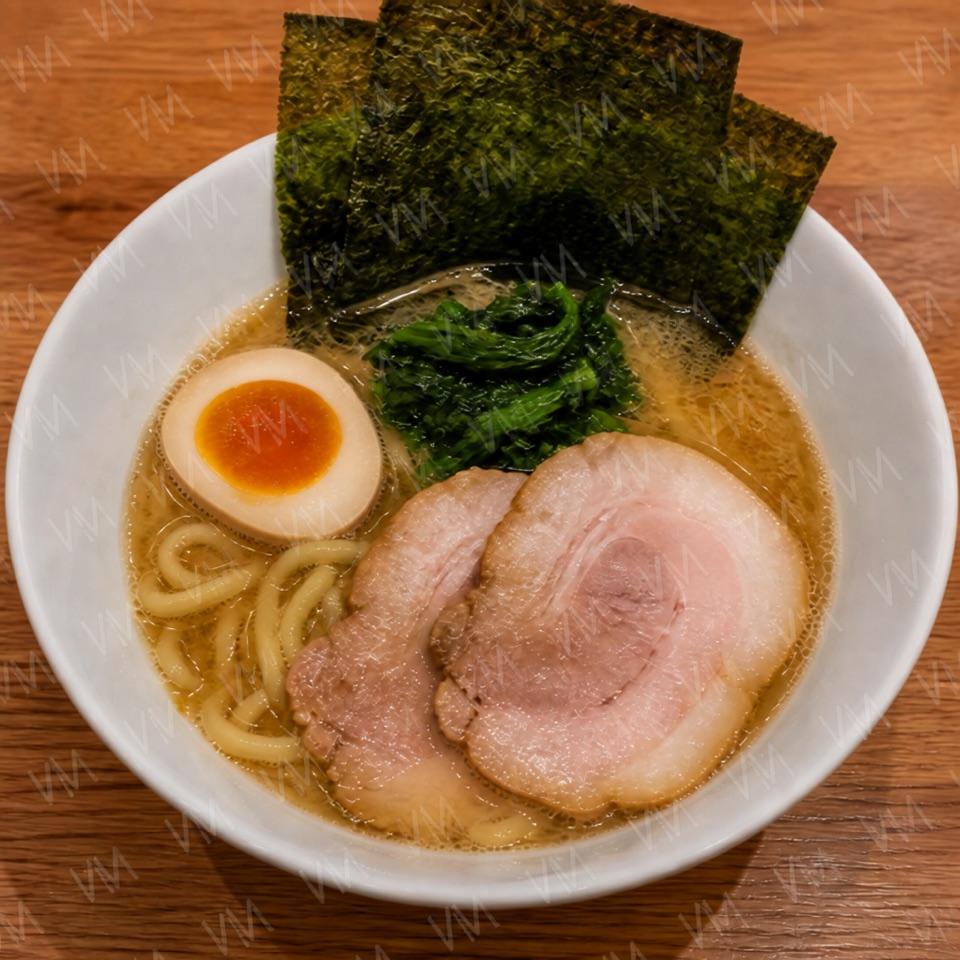
图:像这种铺满整张的半透明标记,用智能去水印更合适。每张图不一样,跟做时以你自己的图为准。
这时在首页点 智能去水印,选好图,会直接进入消除。说明已经帮你填好了:只去掉水印、半透明叠字和重复标记,主体、构图尽量不动。
接下来你只要:
- 打开 画境,点 智能去水印
- 上传,或点右侧从图库选图;也可以直接拖进去、粘贴截图
- 看一眼左边的消除说明,需要改就改
- 点 开始消除
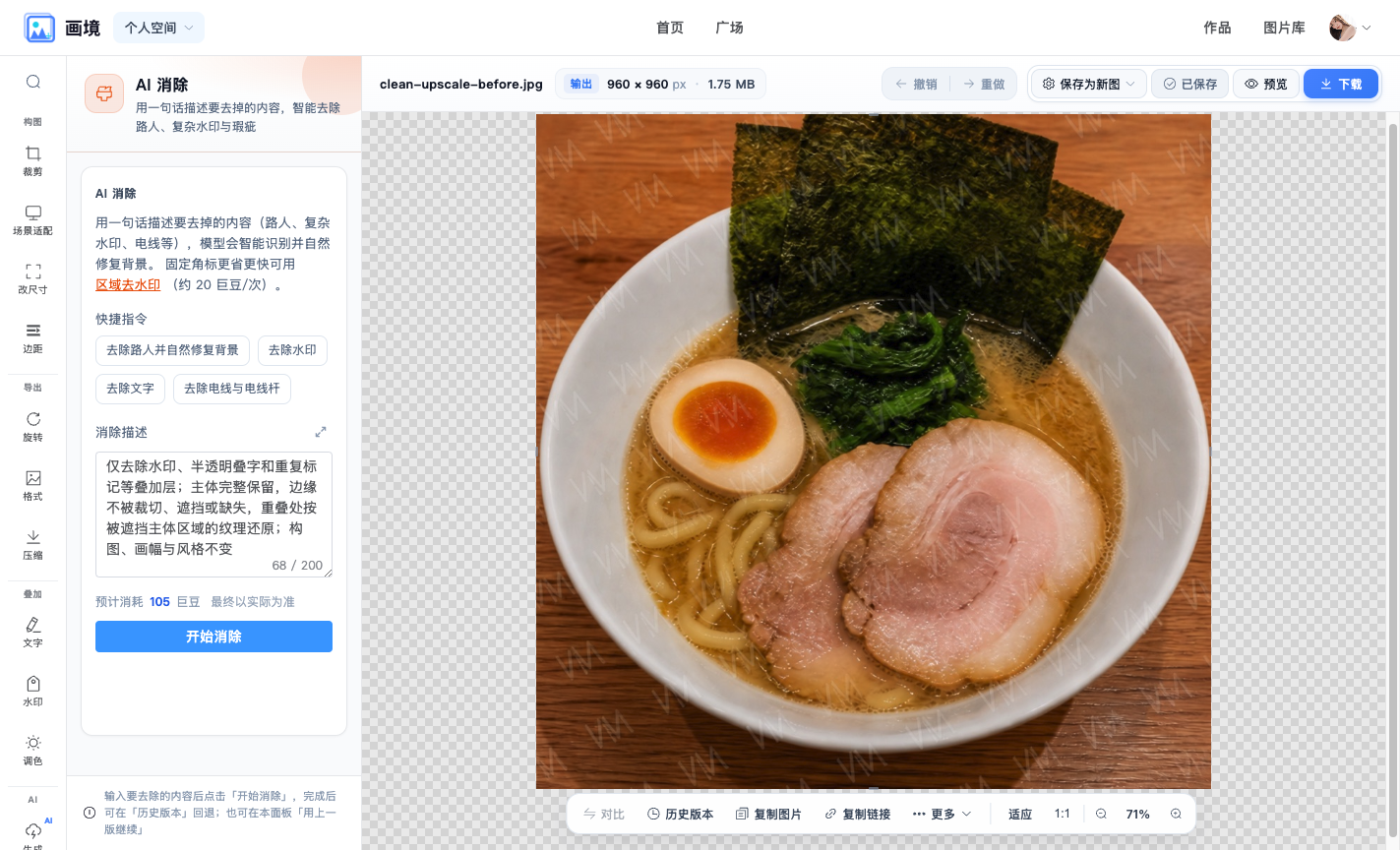
图:左边是消除说明和快捷指令,右边是原图。点「智能去水印」进来时,说明通常已经填好;看一眼,再点「开始消除」。画面上的具体内容会随你的图变化,不必跟图里一致。
去掉以后如果还觉得糊,同一页可以再点工具里的 放大,把图变清晰。效果不理想,可以用 历史版本 退回去,或点 用上一版继续 再试。
角落只有一个固定角标时,不必走这条。面板里也写了:固定角标更快,也可改用 区域去水印——去角标要比智能去水印便宜很多。
角落一个标,走区域去水印
右下角一个 Logo、一个时间戳、一个号牌,这种最适合框一下就去掉。生成图也常见这种角落标。

图:水印只在边角、位置固定时,框紧再去除即可。不要把某一张图上的角标文案当成标准答案。
首页点 区域去水印,选好图,框住角标,再点去除。
怎么用:
- 点 区域去水印,选好图
- 用「右上 / 左上 / 右下 / 左下」角标预设,或直接在图上拖框
- 框尽量贴住角标边缘,少包到主体
- 多个角标可以 添加选区
- 点 开始去除
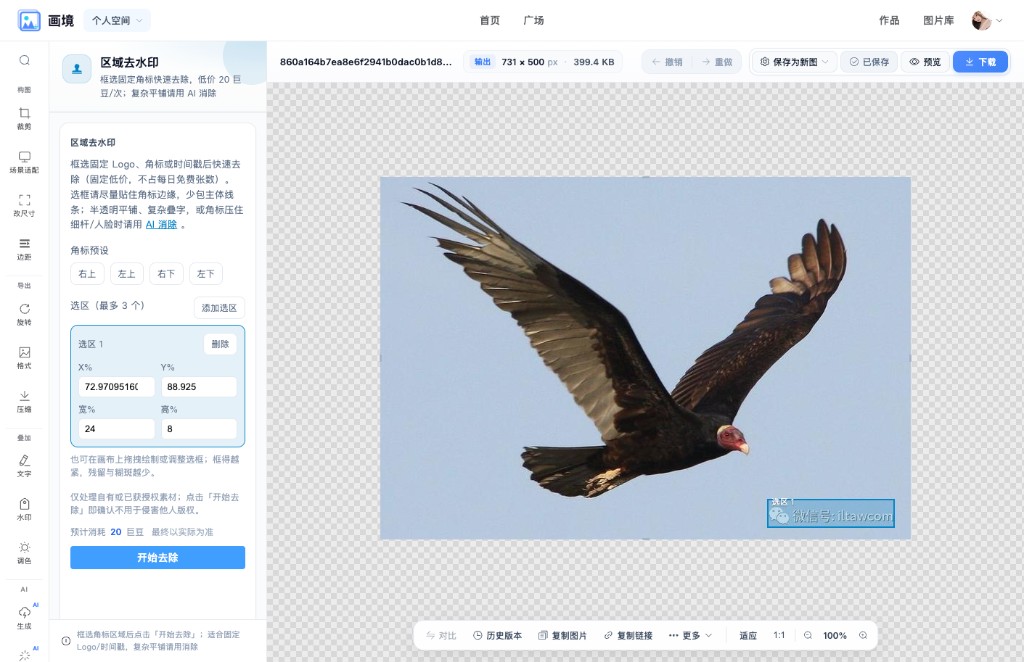
图:左侧可选角标预设,也可在图上拖选框。框贴住角落标记后,点「开始去除」。选区位置会随你的图变化。
去角标比智能去水印便宜很多。角落固定标优先走这条。
框得太大、或角标压在人脸、细杆、复杂纹理上,容易把主体一起抹掉。这时别硬抗,改用 AI 消除 精修。去掉之后如果还不满意,也可以先回到上一版,再转智能消除。
能做什么,先说清楚
- 只处理你自己的图,或已经获得授权的素材。点「开始去除」前,页面也会提醒这一点。
- 智能去水印擅长铺满、半透明、重复叠字;不去帮你改构图、换主体。
- 区域去水印擅长角落固定标;不适合整张平铺、复杂叠字。
- 去完水印如果还要更清晰、改尺寸、做主图,可以继续用旁边的工具,不是到这里就结束。
打开 画境 → 点 智能去水印 或 区域去水印 → 选图 → 开始消除 / 开始去除。用的时候卡住了,或某类水印怎么选入口更合适,欢迎直接说你的真实情况,我们按实际图来看。