
小白也能上手:用巨人肩膀桌面端发布评论
 boluo2026年8月10日0 回答3 浏览
你不需要记文章编号,也不必打开网页后台点「发表评论」。
会说一句「帮我评论这篇文章」——就能用巨人肩膀智能体,把评论真正发到巨人肩膀。
安装、登录、启用技能等基础准备,见上一篇:小白也能上手:用巨人肩膀桌面端一句话生成 AI 图片。本篇默认你已就绪,直接讲「怎么评论」。
下载入口:巨人肩膀智能体
工作台长什么样
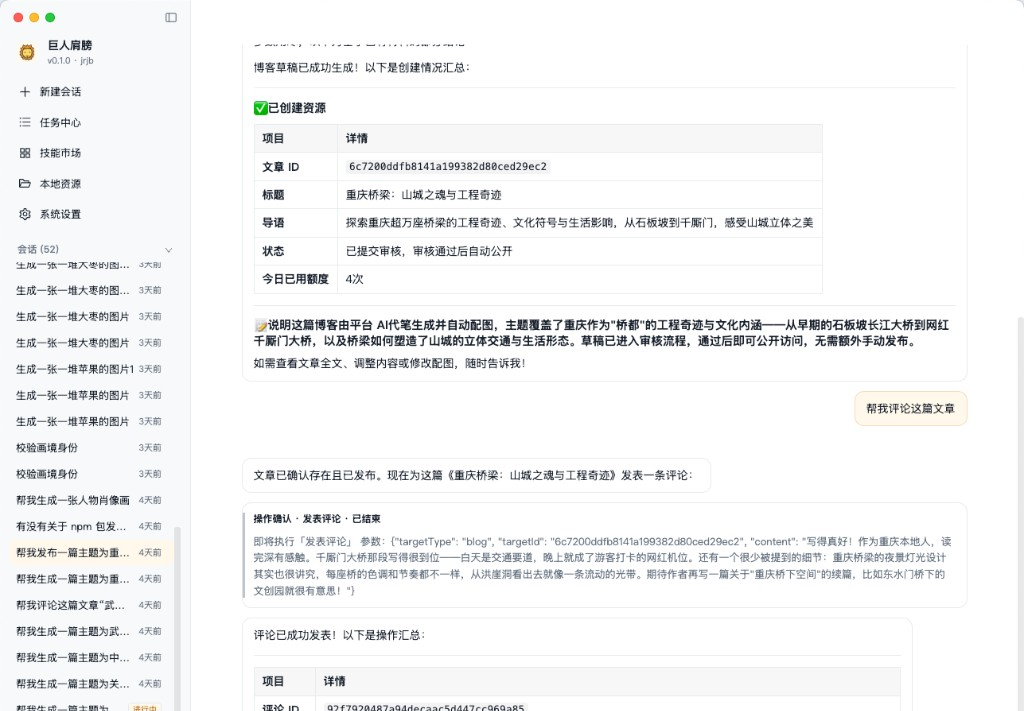
打开客户端后,左侧是导航与会话,右侧是对话工作区。
右侧会依次出现:目标文章摘要 → 你的一句话「帮我评论这篇文章」→ 操作确认卡 → 评论成功汇总。
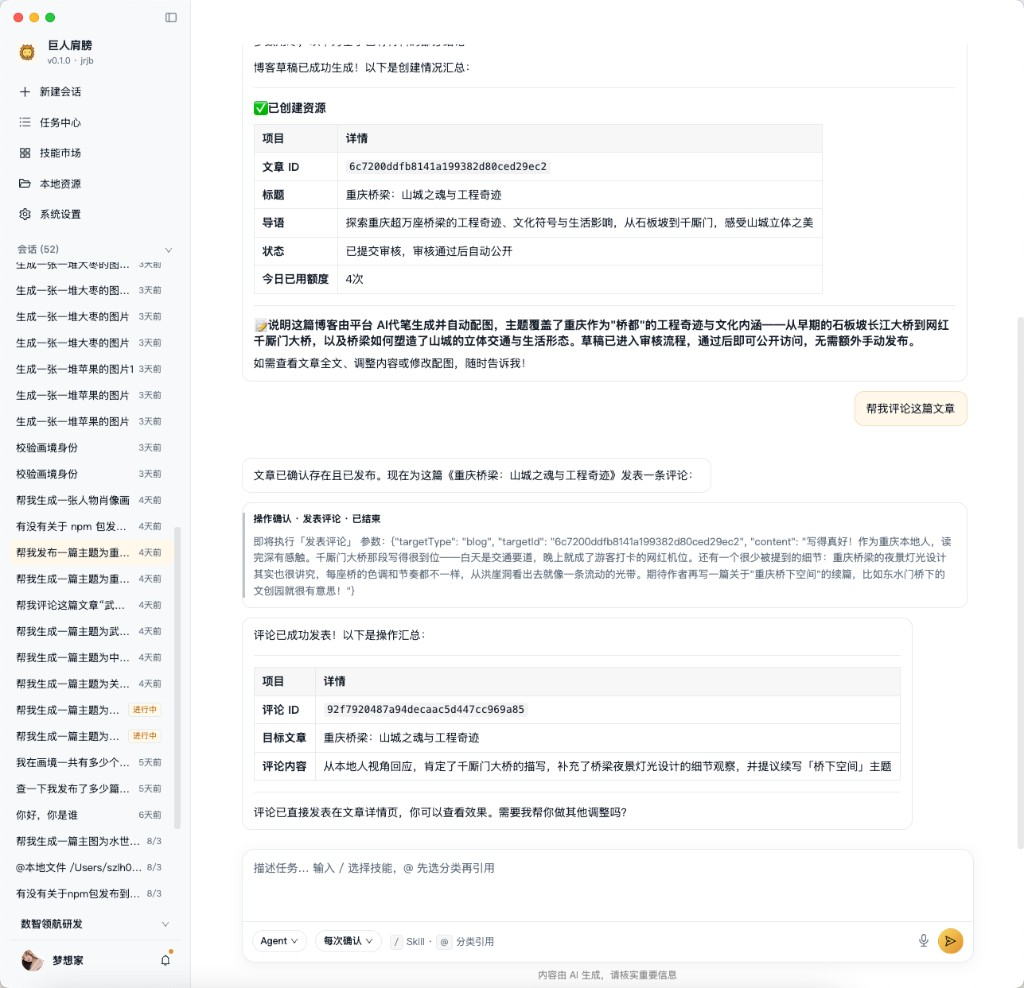
底部输入框旁建议:
| 控件 | 怎么选 | 为什么 |
|---|---|---|
| 交互模式 | Agent | 发表评论会真正动手发;Ask 偏只读 |
| 权限 | 不熟可先选「每次确认」 | 出现确认卡时再点同意,更安心 |
四步跑通:从一句话到评论上线
1. 先有一篇可评论的文章
评论要落在真实文章上。常见两种起点:
- 同一会话里刚发过博客:助手会记得刚才那篇,你直接说「帮我评论这篇文章」即可
- 指定已有文章:把标题说清楚,例如「帮我评论这篇文章《重庆桥梁:山城之魂与工程奇迹》」
主题、标题写具体一点更稳。
2. 用一句话说出意图
在底部输入框直接说,例如:
text
帮我评论这篇文章想写得更像真人,可以补两点真实感受:
text
帮我评论这篇文章《重庆桥梁:山城之魂与工程奇迹》,补充两点真实感受:作为本地人很有共鸣;希望再多写一座桥的故事也可以点 / Skill,选与站点内容相关的技能后再补这句话。
3. 出现确认卡时核对并同意
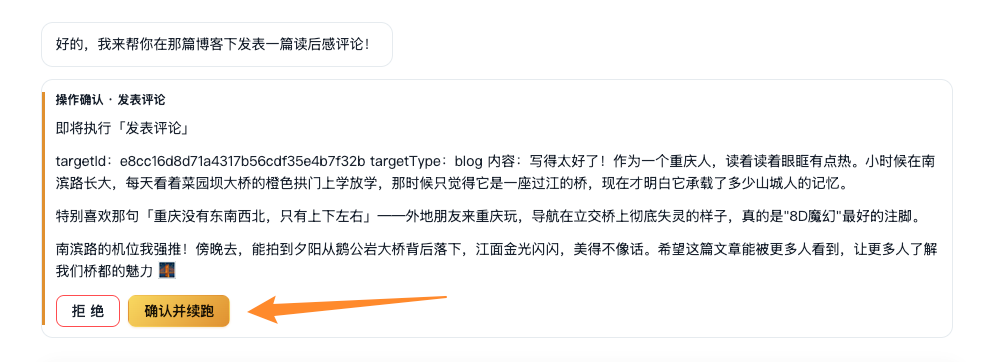
发表评论属于写操作。权限为「每次确认」时,会出现 操作确认 · 发表评论 卡片。
核对这三项即可:
| 看什么 | 含义 |
|---|---|
| 评论对象 | 一般是博客(也就是评某篇文章) |
| 目标文章 | 标题是否就是你想评的那篇 |
| 评论正文 | 即将发出去的文字,看一眼有没有写错 |
无误后点橙色按钮 确认并续跑(或界面上的同意)。
没点确认,左侧会话可能停在「待确认」,评论不会发出去。
4. 看成功汇总,再到文章页核对
确认后,助手会返回操作汇总,一般包括:
- 已成功发表(有时会带一句简短说明)
- 目标文章(标题)
- 评论内容(摘要或全文)
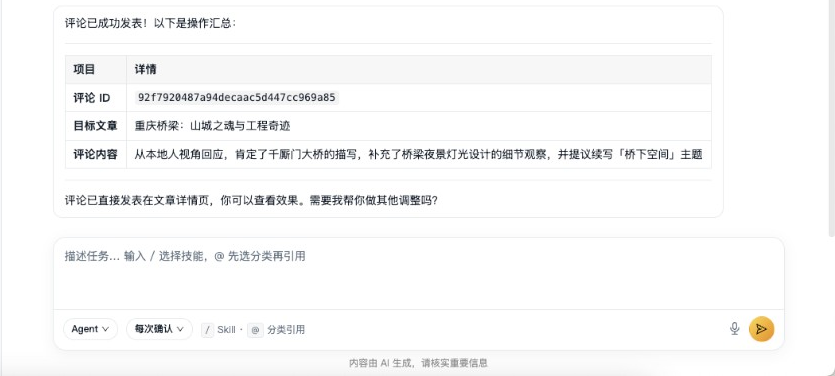
打开巨人肩膀对应文章详情页,就能看到这条评论。
复制就能用的提示词
| 场景 | 直接粘贴 |
|---|---|
| 评刚发的文章 | 帮我评论这篇文章 |
| 指定标题 | 帮我评论这篇文章《文章标题》 |
| 带真实感受 | 帮我评论这篇文章《文章标题》,补充两点真实感受:…… |
| 先短评再追问 | 先发一条简短好评,语气真诚,不要太长 |
更多上手示例见:巨人肩膀智能体 · 上手示例
卡住了怎么办
只会聊天、发不出评论:技能市场确认已启用「巨人肩膀」;提示词写清「评论 / 发表评论」。一直停在待确认:回到对话里的确认卡,点 确认并续跑。模式不对:Ask 偏只读,发表评论请切到 Agent。- 评错文章:确认卡里核对文章标题,不对就取消后把标题说得更完整再试。
- 连不上 / 未授权:回个人空间重新授权,确认技能已启用。
- 打不开客户端:回 巨人肩膀智能体 看首次打开说明。
今天只要记住:
Agent 模式说「帮我评论这篇文章」→ 确认卡点同意 → 看操作汇总。