
小白也能上手:用巨人肩膀桌面端一句话生成 AI 图片
 boluo2026年8月7日0 回答0 浏览
你不需要会 PS,也不必先学提示词工程。
会下载软件、会登录、会用一句话描述「想画什么」——就能用巨人肩膀智能体,通过「画境」把想法变成图片。
下载入口:巨人肩膀智能体
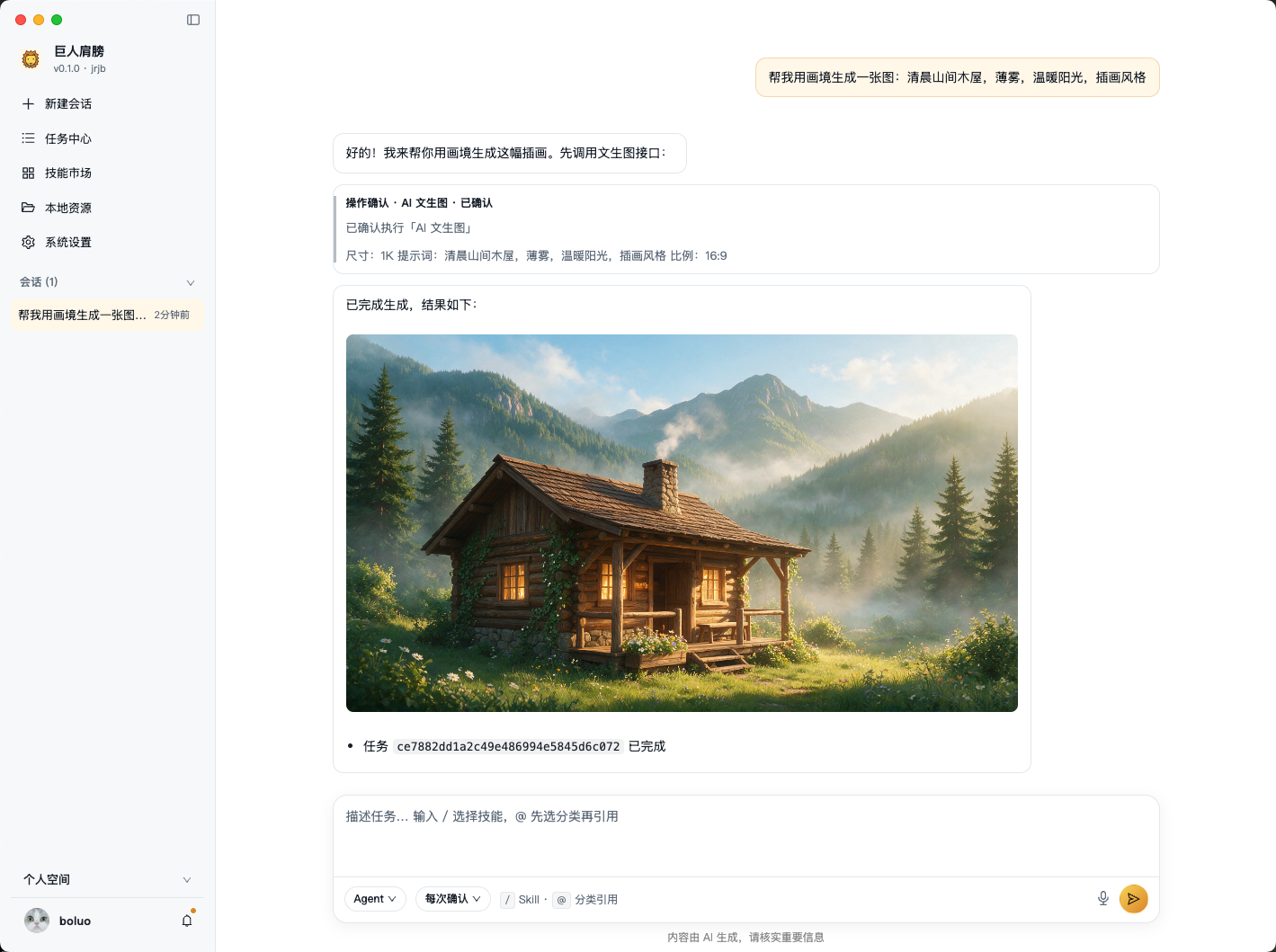
开始前准备好这三样
- 已安装并打开「巨人肩膀智能体」
- 已用巨人肩膀账号登录
- 技能市场里已启用「画境」(AI 图像创作)
没启用「画境」时,它往往只会在聊天里「说说怎么画」,真正出不了图。
四步跑通:从说话到出图
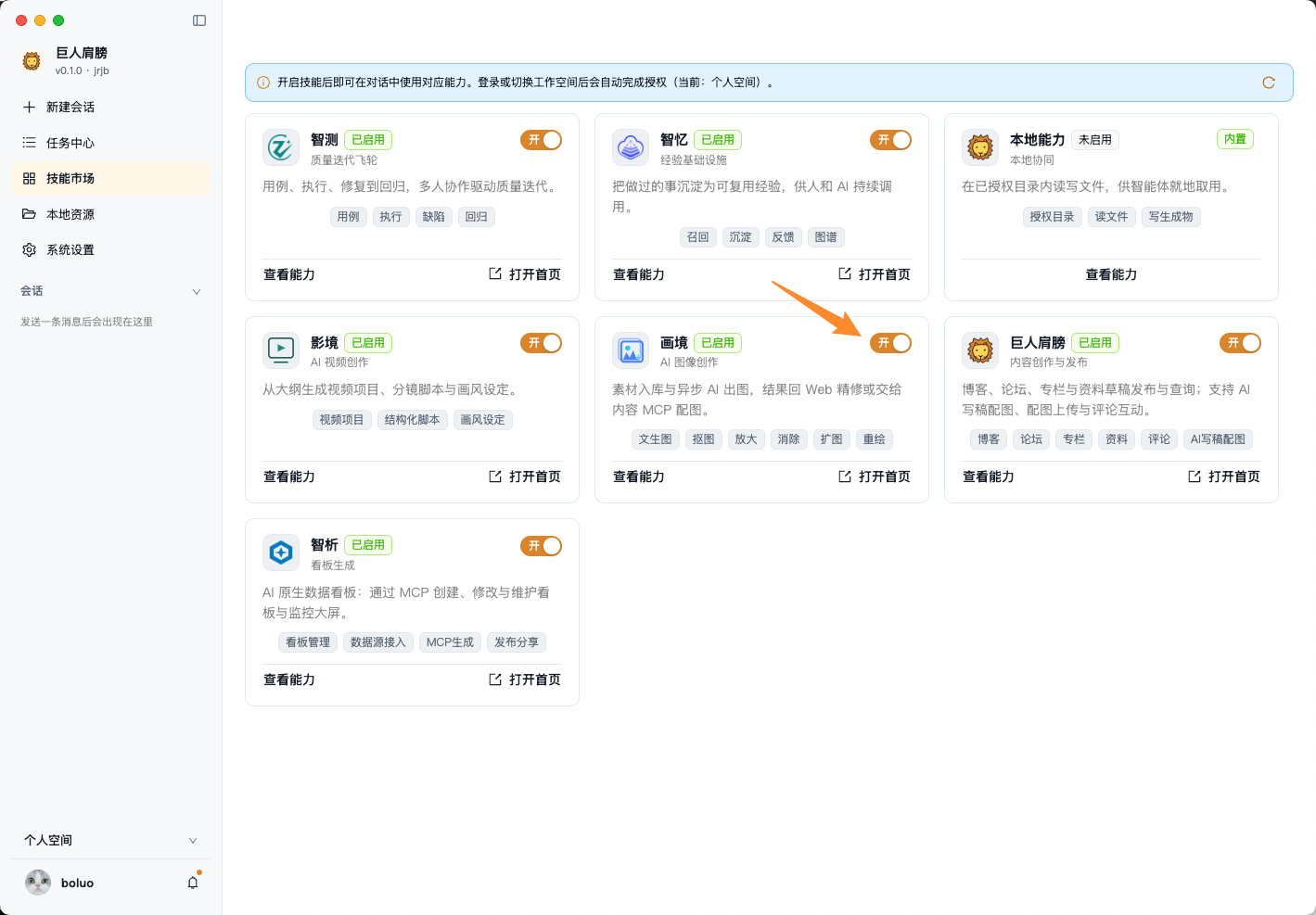
1. 把模式切到 Agent
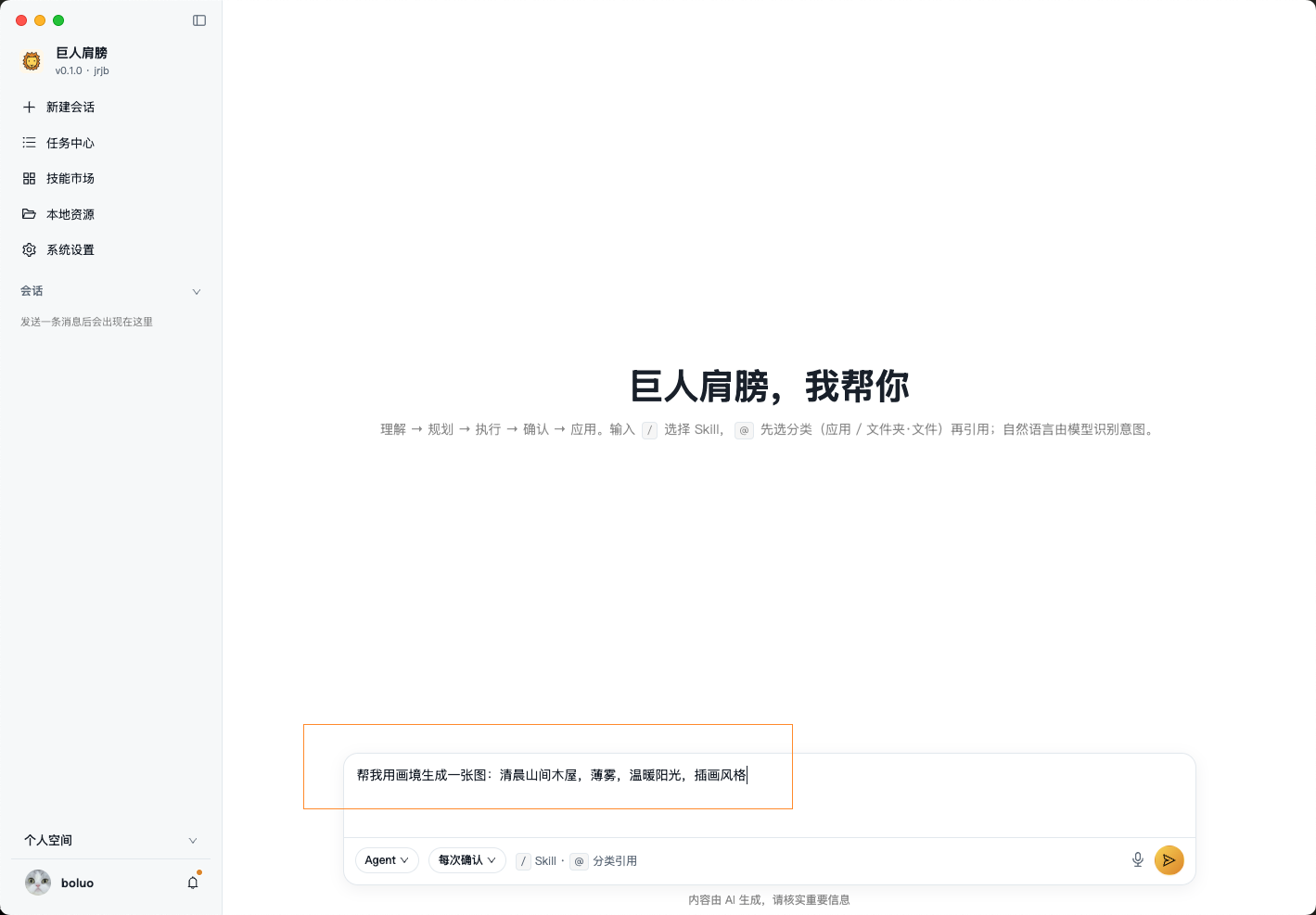
出图会真正调用工具。输入框左下角把交互模式选成 Agent(不要用只读的 Ask)。
旁边权限若不熟,可先选「每次确认」——出现确认卡时再点同意即可。
2. 用一句话描述想要的画面
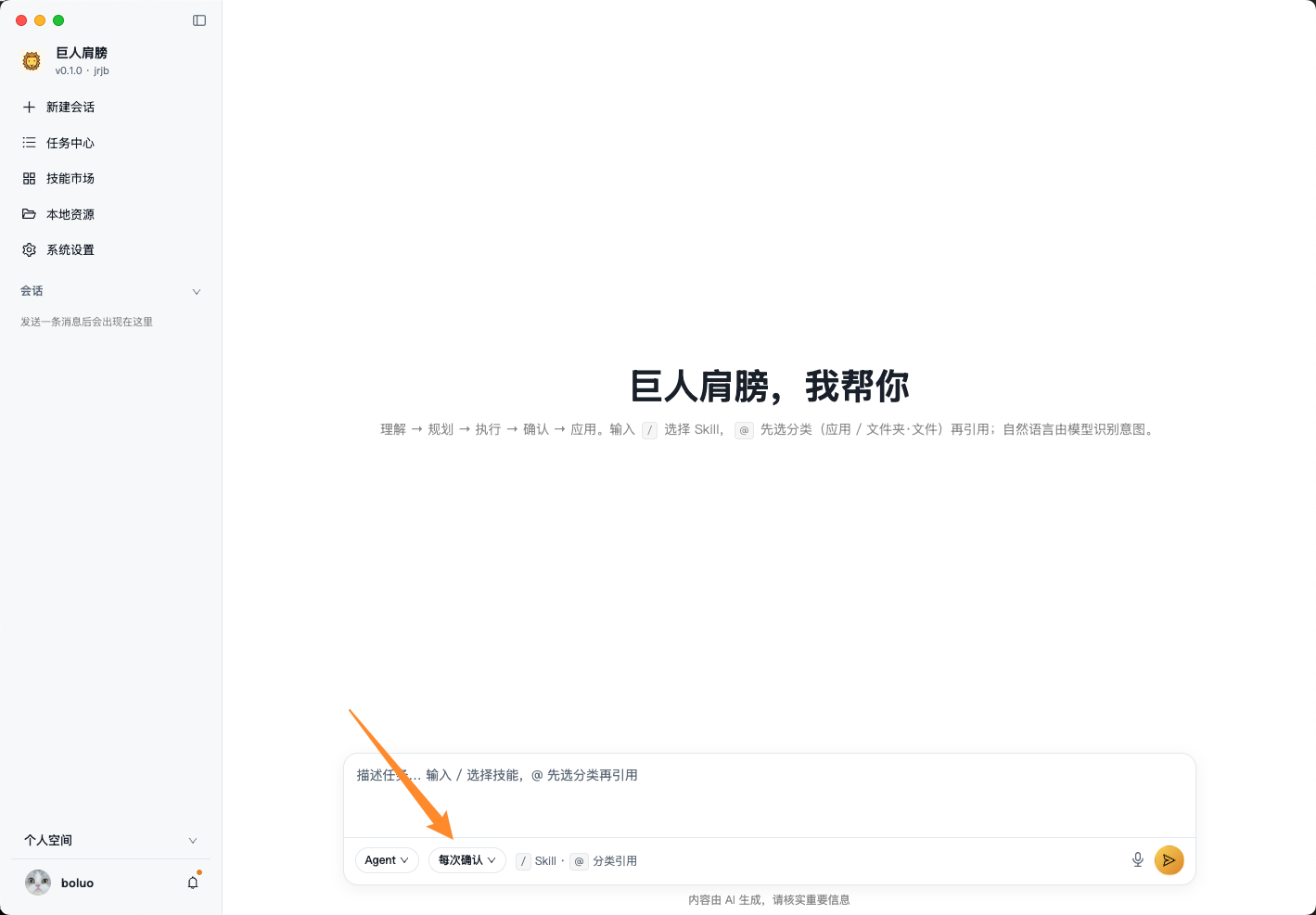
在底部输入框直接说,例如:
text
帮我用画境生成一张图:清晨山间木屋,薄雾,温暖阳光,插画风格也可以点 / Skill,选「画境·AI 出图」再补提示词。
提示词怎么写更稳(记住三块就行):
| 块 | 写什么 | 例子 |
|---|---|---|
| 主体 | 画面里最重要的东西 | 山间木屋 / 产品海报 / 咖啡馆外景 |
| 场景 | 环境、时间、光线 | 清晨薄雾 / 温暖阳光 / 雨夜霓虹 |
| 风格 | 大致画风即可 | 插画 / 写实照片感 / 扁平矢量 |
先别堆一长串术语;说清楚「画什么」比堆关键词更有用。
3. 出现确认卡时点「确认并续跑」
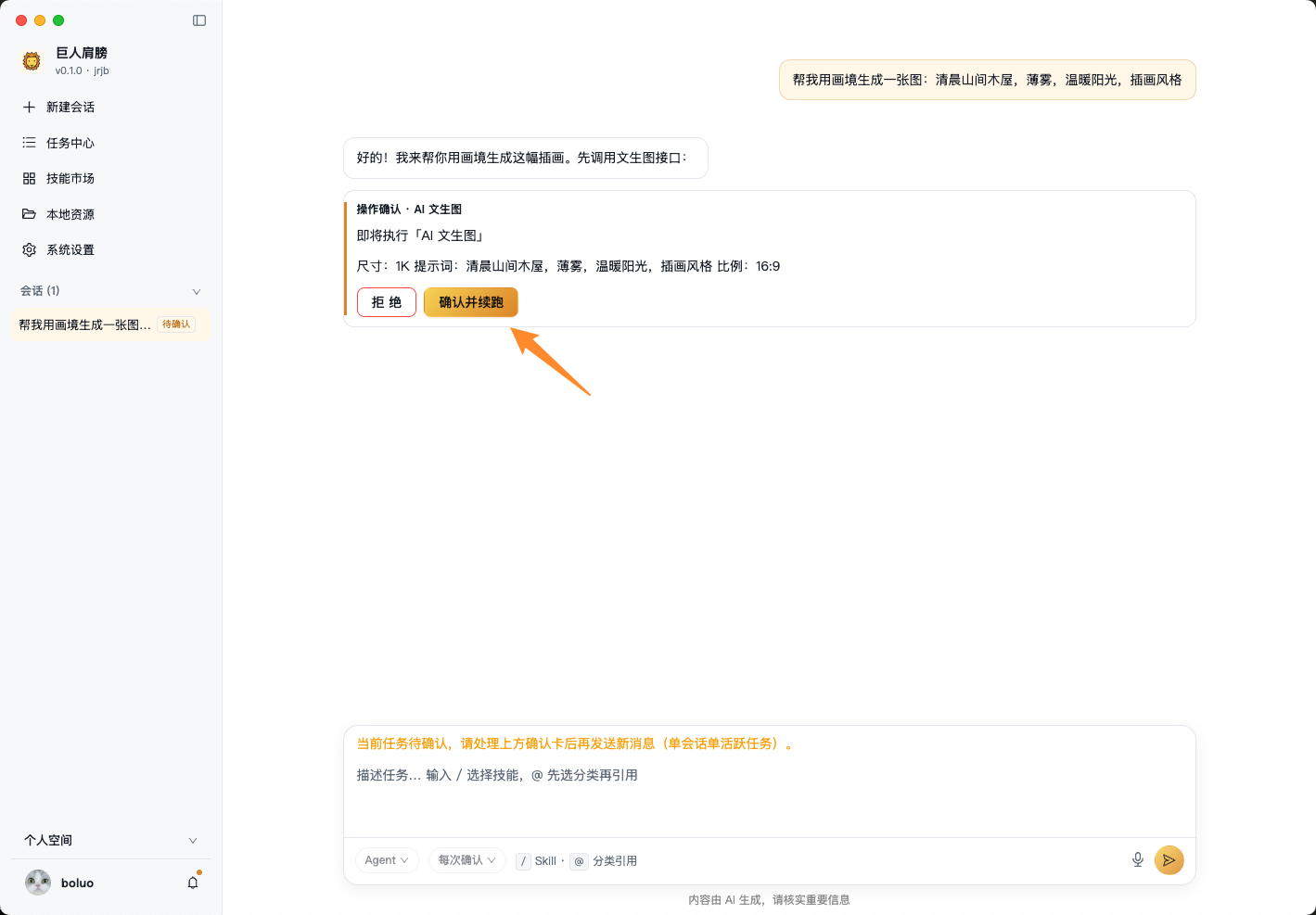
生成图片会弹出「操作确认 · AI 文生图」。卡片里一般能看到提示词、尺寸、比例——核对无误后点橙色按钮 确认并续跑。
没点确认,左侧会话会停在「待确认」,图不会出来。
4. 等一会儿,在会话里看图
确认后会进入执行中(可稍等片刻,异步出图):

完成后,助手消息里会出现预览图,任务状态变为「已完成」。图片一般可点击放大查看。

复制就能用的提示词
| 场景 | 直接粘贴 |
|---|---|
| 山景插画 | 帮我用画境生成一张图:清晨山间木屋,薄雾,温暖阳光,插画风格 |
| 产品海报 | 帮我用画境生成一张图:极简产品海报,白色背景,中心一件小家电,柔和阴影,现代商业摄影 |
| 头像风插画 | 帮我用画境生成一张图:半身插画头像,短发青年,柔和日光,干净背景 |
| 社交配图 | 帮我用画境生成一张图:咖啡馆窗边,一杯拿铁,阳光洒在桌面,生活感照片 |
更多上手示例见:巨人肩膀智能体 · 上手示例
卡住了怎么办
- 只会聊天、不出图:技能市场确认已启用「画境」;提示词写清「用画境生成 / 出图」。
- 一直停在待确认:回到对话里的确认卡,点 确认并续跑。
- 模式不对:Ask 偏只读,出图请切到 Agent。
- 提示词太空:「帮我画张好看的图」往往不稳,补上主体 + 场景 + 风格。
- 打不开客户端:回 巨人肩膀智能体 看首次打开说明。
今天只要记住四步:
装好登录 → 启用画境 → Agent 模式说一句话 → 确认并续跑后等出图。