
「画境」电商主图:先看清会出哪几张,再生成可上架主图
 boluo2026年9月20日0 回答2 浏览
做店铺主图时,很多人卡的不是「会不会出图」,而是这几件事特别耗神:
- 不清楚一组主图该有哪几种样子
- 只拍了正面,却担心系统硬编出没拍过的背面、细节
- 想一次出好几张,又怕各张不是同一件商品,返工更累
画境里的「电商主图」本来就能帮你出上架用的主图。这次是改版:目标还是出一组能放进店铺入口的主图,但先让你看清会出哪几张,确认了再生成。
入口:画境首页

图注:顶栏点「场景」,再点「电商主图」。卡片说明是「上传商品图,选定张数后自动构图并生成可上架主图」。旁边「电商详情图」是商品页往下翻的那一套,别点错。
首页「不会写描述?先选场景」里,也能直接点到「电商主图」。
改版后,对你更有用的地方
- 少猜该出哪几张 — 不用自己先想好「正面、侧面、平铺」各出一张。上传商品图、选定张数后点「开始构图」,系统按你图里实际看得见的东西,先给出一套构图方案。
- 先看方案再出图 — 右侧「构图预览」里,能看到整套风格,以及每一张主要展示什么;标题、构图说明、关联素材,还有各张的提示词,都可以手改;不想出的取消勾选即可,满意了再点「确认生成」。
- 张数自己定,不硬凑 — 「生成张数」默认 5 张,可在 1~15 张里选。这是希望最多出几张;原图里看不清的角度,会少出,不会凭空编一套。
- 从上传到下载一路做完 — 选张数、看构图、出图、下载或单张重出,都在同一页。
现在怎么用
1. 进入「电商主图」
首页点「电商主图」,或从顶栏「场景」里点进这张卡片。
2. 上传产品图,选好张数,点「开始构图」
左侧上传商品原图,最多 8 张。至少要有一张清楚的商品图;如果还要出上身效果,可以再放一张模特参考。也可以点「从图库选」。
平台可以保持「智能匹配」,也可以按店铺改一下。接着选「生成张数」(默认 5 张)。有特别想法时,可在「补充要求」里写一句,比如背景更干净、商品略大。然后点 「开始构图」。

图注:左侧是产品图、平台、生成张数、补充要求,底部主按钮是「开始构图」。图中两张只是这次演示用的参考图,请换成自己的商品。
3. 看「构图预览」,确认后再出图
构图过程中,右侧会提示正在看懂商品、拟定各张分工,请先不要关页面。完成后进入「确认构图」:
- 上面是「整套视觉规范」:全套主图统一的色彩、光线和风格,可改
- 下面是「图片规划」:每一张写清主要展示什么;标题、构图说明、这张用哪几张原图,以及这一张的提示词,都可以点开手改
- 不想出的,取消勾选即可
看过没问题,点 「确认生成」。

图注:左侧仍是刚填的信息,右侧先确认构图;各张的提示词也可以点开手改,再点底部「确认生成」。你跟做时,各张标题和说明会因商品不同而变化,不必和示例一致。
4. 下载,或只重出不满意的那张
完成后,可单张下载;有多张时也可「批量导出」。某一张不满意,可「重出」,或点「精修」。想改方案、改提示词或改勾选,点 「调整构图」 回到上一步,不用从头再想一遍该出什么。
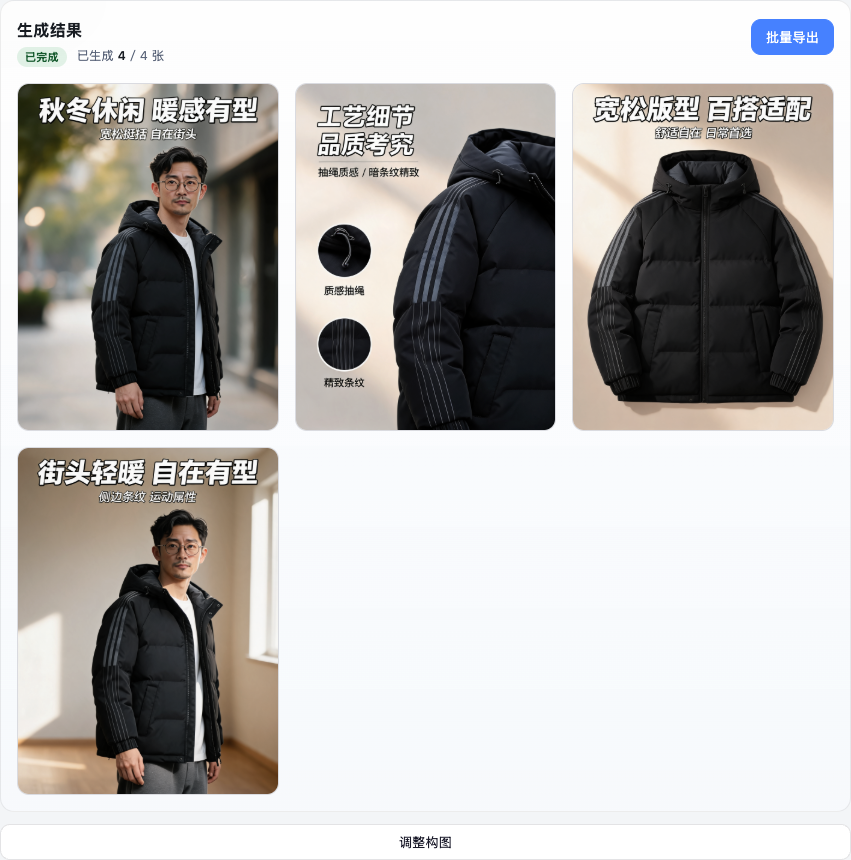
图注:完成态可下载、批量导出,也可对单张重出。图里的成图和标题只作流程示意,不是固定模板。
用过之后,欢迎直接在评论里聊聊:你从哪进的、选了几张、构图预览好不好改,或哪一步特别省事。真实用法看得越多,「电商主图」才能越改越好用。