
智填更新:Aido 里也能识别发票了
 boluo2026年9月9日0 回答0 浏览
以前要用智填,多半得先打开网页、建任务、上传资料。
现在:桌面端 Aido 里也能识别发票等资料了——用 @ 把文件挂进对话,一句话说清要整理什么即可。
识别结果会先在对话里整理好;需要核对、导出时,再回 智填 网页看黄格、导出 Excel。
这次改了什么(一句话)
| 以前 | 现在多了什么 |
|---|---|
| 主要在网页上传、识别、填表、导出 | Aido 对话里也能直接识别资料(发票、回单、扫描件等) |
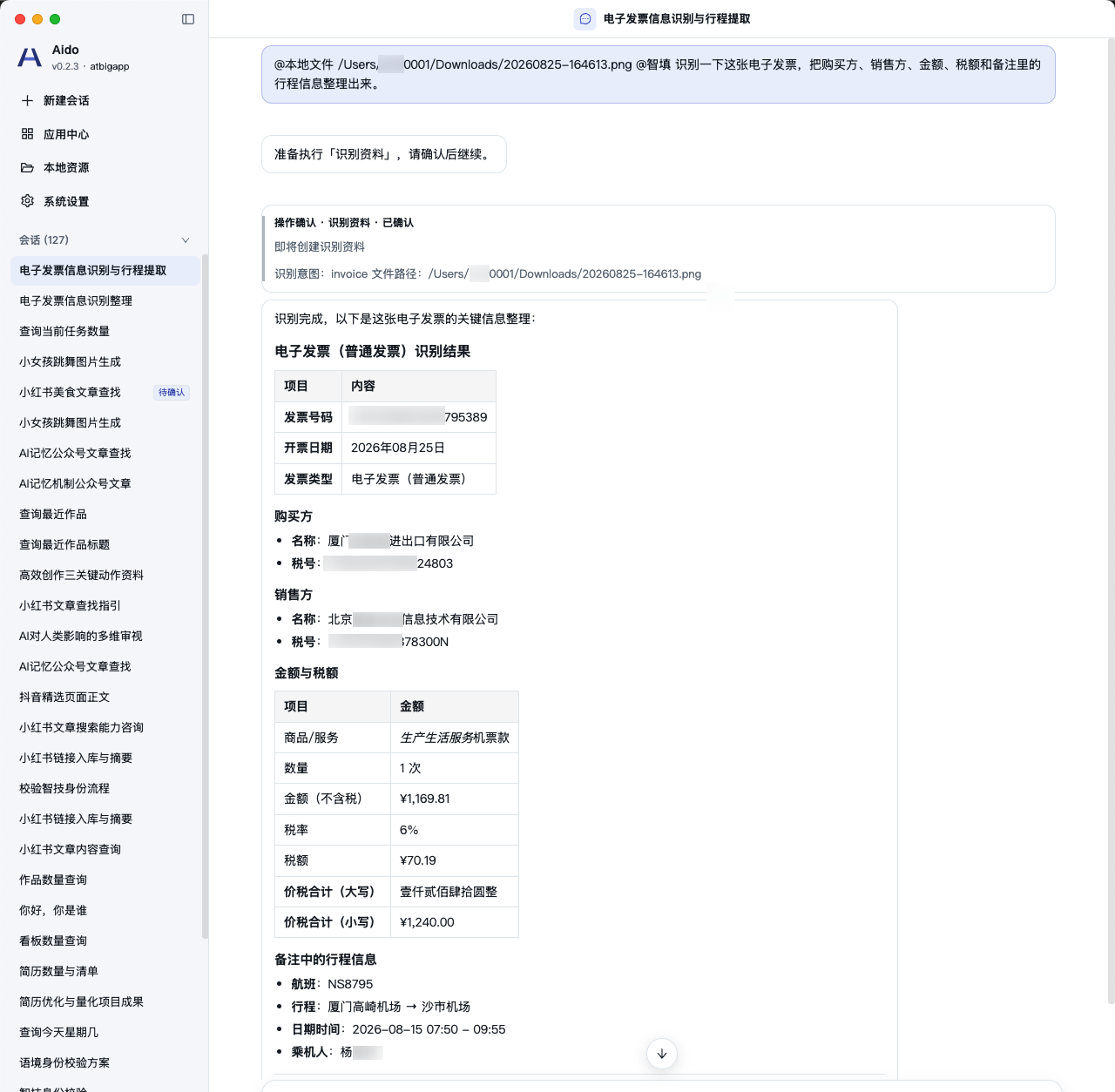
| 想先看识别结果也得进任务页 | 对话里就能看到购买方、销售方、金额、税额,以及备注里的行程等 |
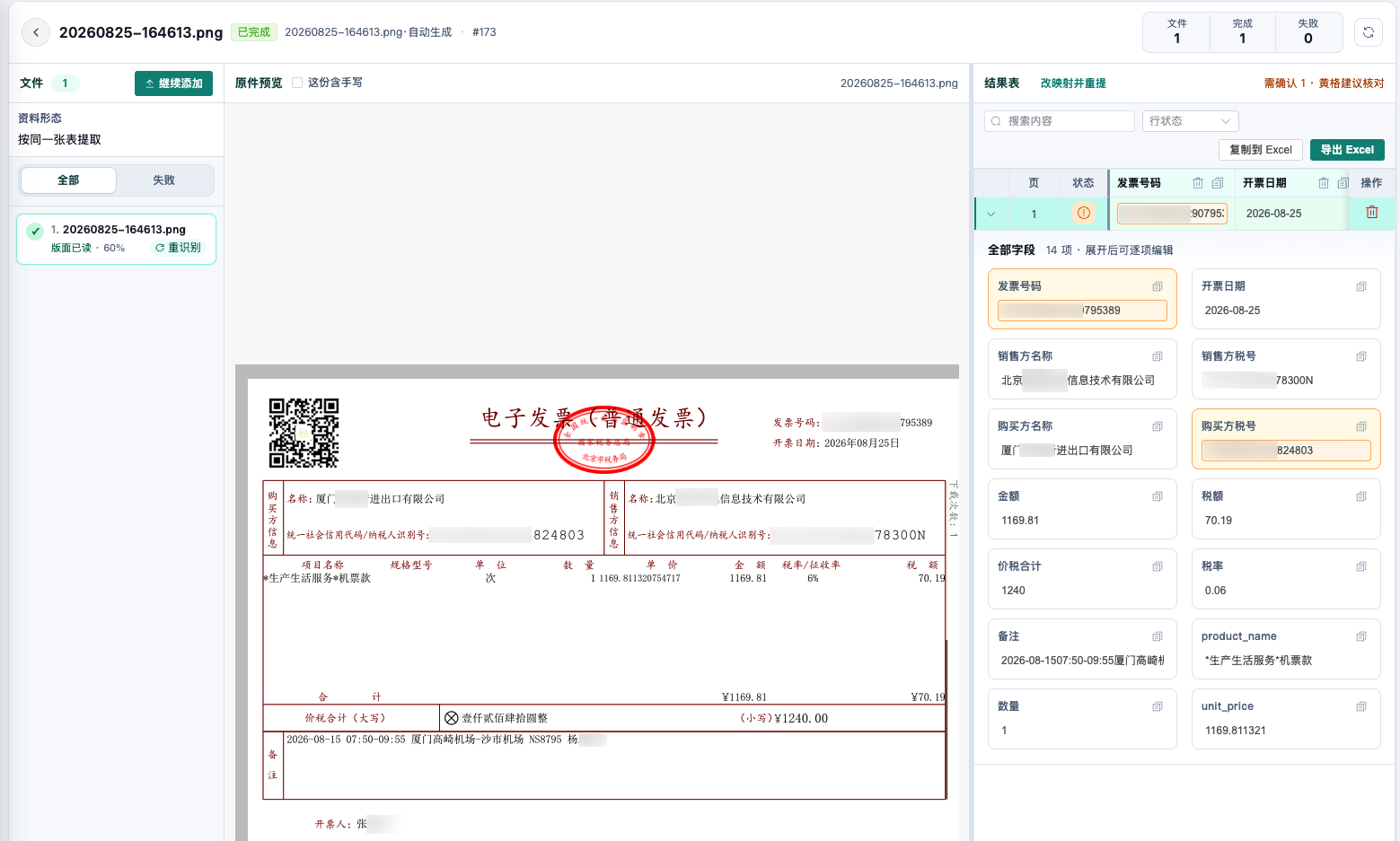
| 导出仍在网页 | 没变:黄格核对 → 复制/导出 Excel |
对话侧当前侧重「识别与整理」;绑模板、大批量填表、导出汇总,仍建议走网页工作台。
怎么上手(跟着三张图做)
交互模式建议选 Agent;不熟可先开 每次确认。
1. @ 点选本地文件,用大白话说需求
打开 Aido → 新建会话:
- 输入框点
@→ 选 本地文件(或对应分类)→ 点选你的发票图片 / PDF(会变成输入框上方的引用芯片,不用手打路径) - 用大白话写清要整理什么,例如:
text
识别一下这张电子发票,把购买方、销售方、金额、税额和备注里的行程信息整理出来。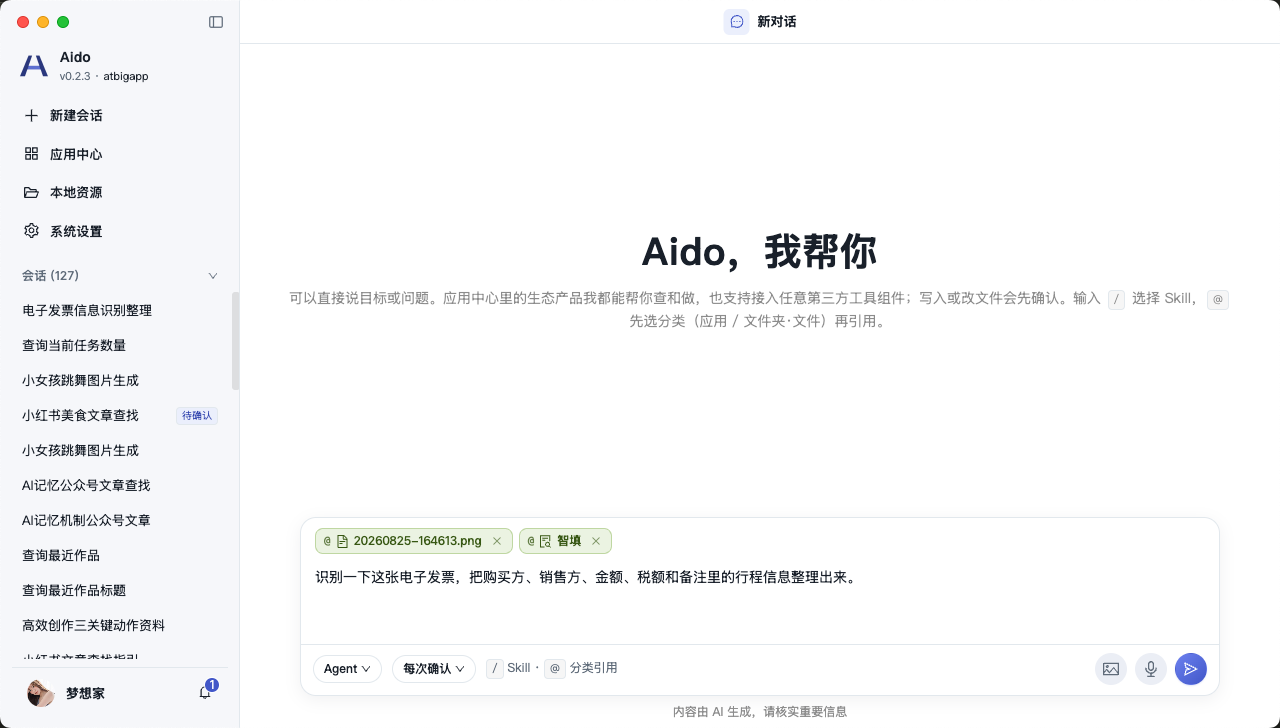
2. 对话里直接看结果
确认执行后稍等片刻,结果会整理成表。对照下图即可。
3. 核对、导出看这里
需要人工核对或导出时,打开智填任务页;黄格建议再核一眼,确认后用 复制到 Excel / 导出 Excel。
也可以不经对话,直接在网页 开始填表 上传——网页一直可用;对话是新增快捷入口。
今天记住这三步
- 挂:
@点选本地发票 + 一句话说要哪些字段 - 看:对话里先看整理结果
- 收:网页核对黄格 → 复制/导出 Excel
有卡点评论区丢场景,我按你的用法补更短话术。