
小白也能上手:用巨人肩膀桌面端发布第一篇博客


你不需要会写代码,也不必先搞懂 MCP。
会下载软件、会登录、会粘贴一句话——就能用巨人肩膀智能体,把博客真正发到巨人肩膀。
下载入口:巨人肩膀智能体
三步跑通
1. 下载安装并登录
打开 巨人肩膀智能体,按系统下载安装,用巨人肩膀账号登录即可。
首次打开若被系统拦截,按下载页「首次打开说明」处理(macOS 点取消后执行终端命令;Windows 选「仍要运行」)。
2. 启用「巨人肩膀」技能
到技能市场启用「巨人肩膀」。若提示需要 Node.js,按客户端引导安装后再启用。
没启用技能时,它往往只会在聊天里写文章,写不进平台。
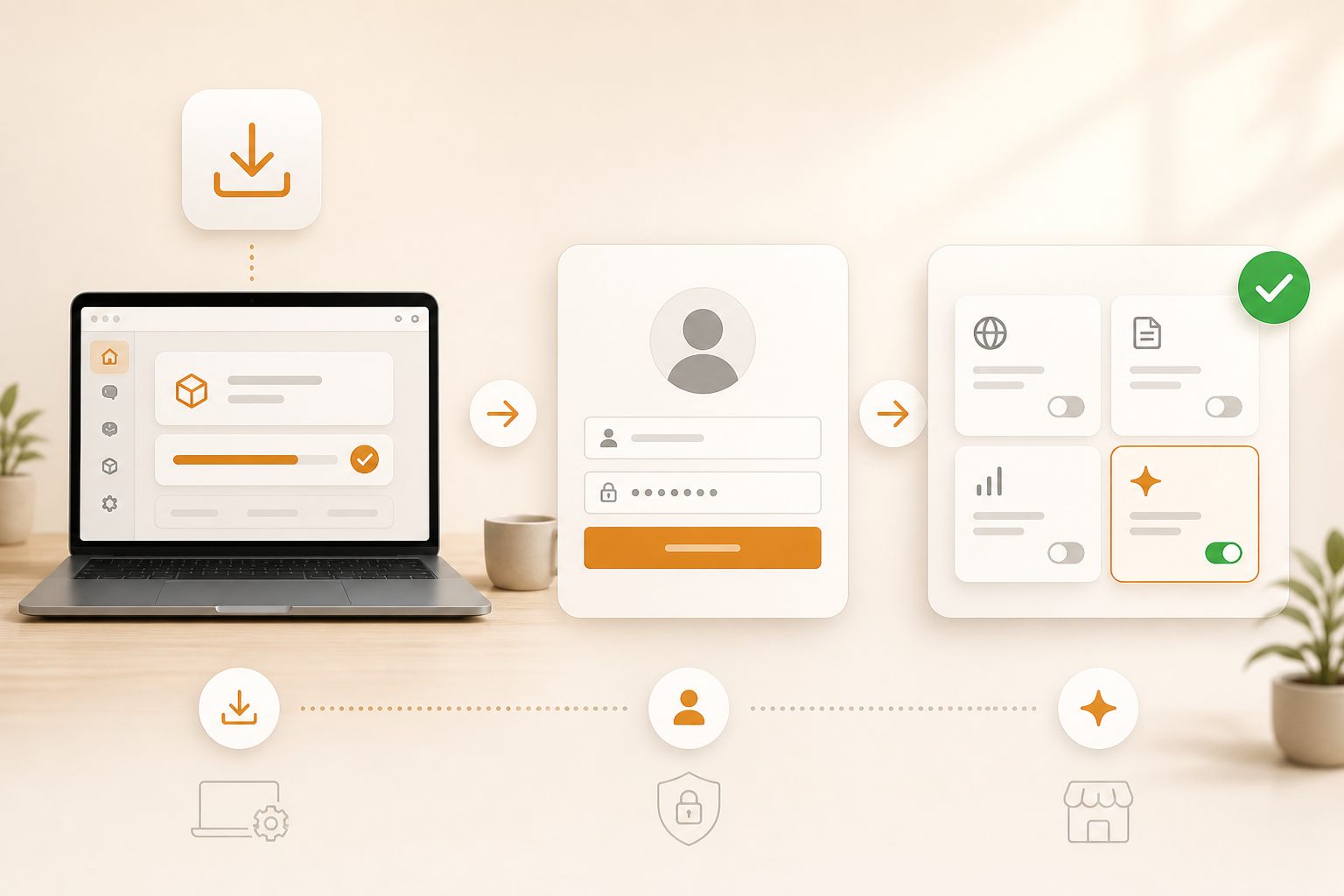
3. 一句话说发布
在对话里直接说(主题可改):
text
帮我发布一篇主题为重庆桥梁的博客也可以说「生成一篇……」。主题写具体一点更稳;出现写操作确认时点同意。
配置开启直接发布后,对话里即可正式发出去;未开启时会先落到巨人肩膀,你再到「我的博客」确认发布。

成功时一般会返回标题、文章 ID 与状态。打开巨人肩膀「我的博客」就能看到。
接着还能试
| 场景 | 提示词 |
|---|---|
| 查发布数量 | 查一下我发布了多少篇博客 |
| 评论文章 | 帮我评论这篇文章「文章标题」,补充两点真实感受 |
更多示例见 巨人肩膀智能体 · 上手示例。
卡住了怎么办
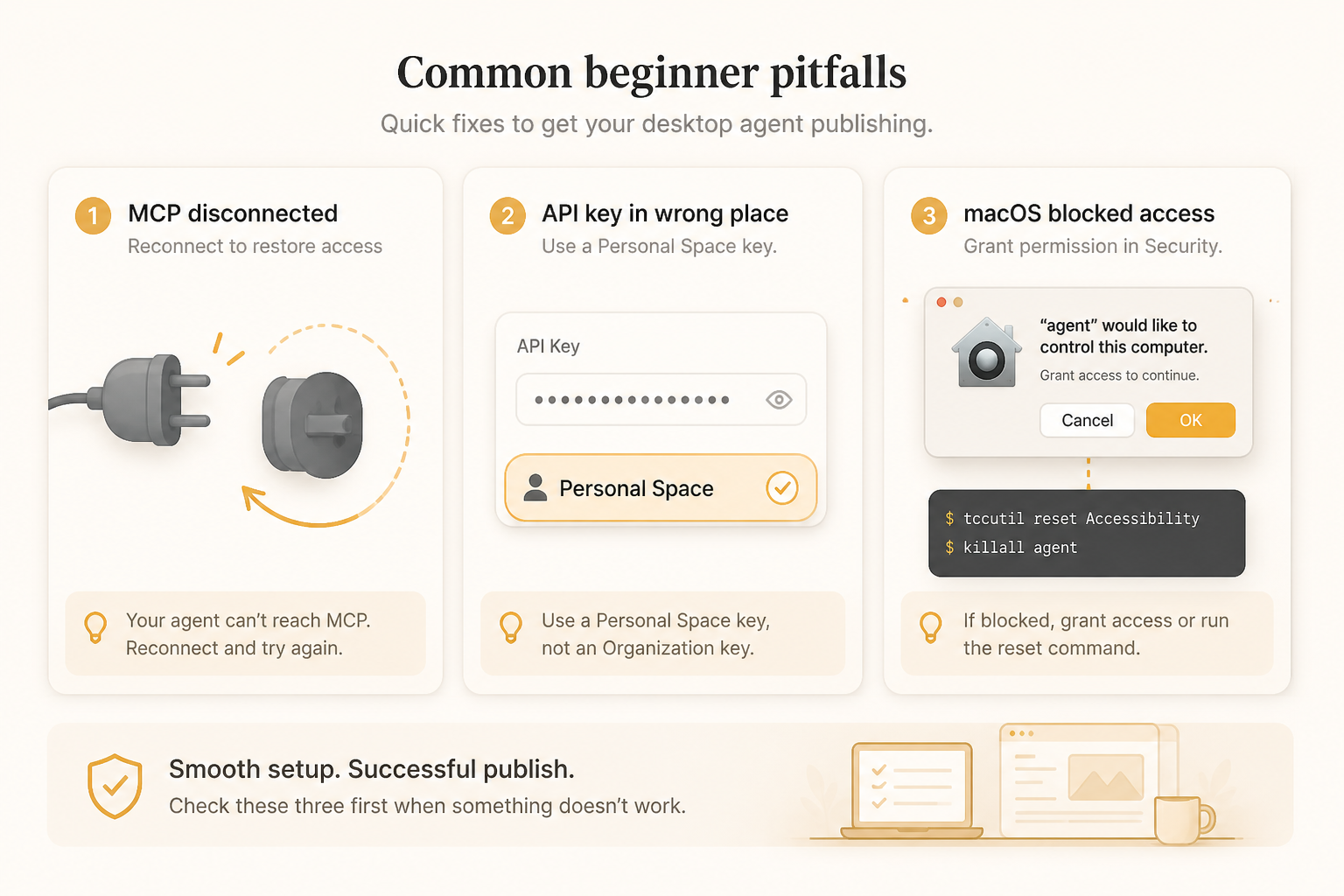
- MCP 未连接 / 发不出去:技能市场确认已启用「巨人肩膀」,Node.js 可用后重试。
- API Key 提示不对:用个人空间签发的密钥(
bigapp_前缀)重新授权。 - 只在聊天里写了、平台没有:确认技能已开、提示词说清「发布到巨人肩膀」,并同意写操作确认。
- 打不开客户端:回 巨人肩膀智能体 看首次打开说明。
今天只要记住:装好 → 登录 → 开技能 → 说一句「帮我发布一篇主题为××的博客」。