微信视频号内容发布封面图片问题解决方案 | 画境

产品:画境(Huajing)
功能:场景适配
适用:需要把同一内容发到微信、小红书、抖音、B 站、电商等不同展示位的创作者与运营同学
一句话了解
内容平台会用不同比例裁切你的封面。场景适配帮你在出图前就看清「会被裁掉什么」,并按场景一次准备好可用成图。
| 你想要的结果 | 推荐模式 | 最终导出 |
|---|---|---|
| 一张主图,到哪都能裁、核心不丢 | 单图兼容 | 1 张 |
| 每个比例用不同图,各自好看 | 分比例出图 | 多张(按比例各一张) |
它解决什么问题
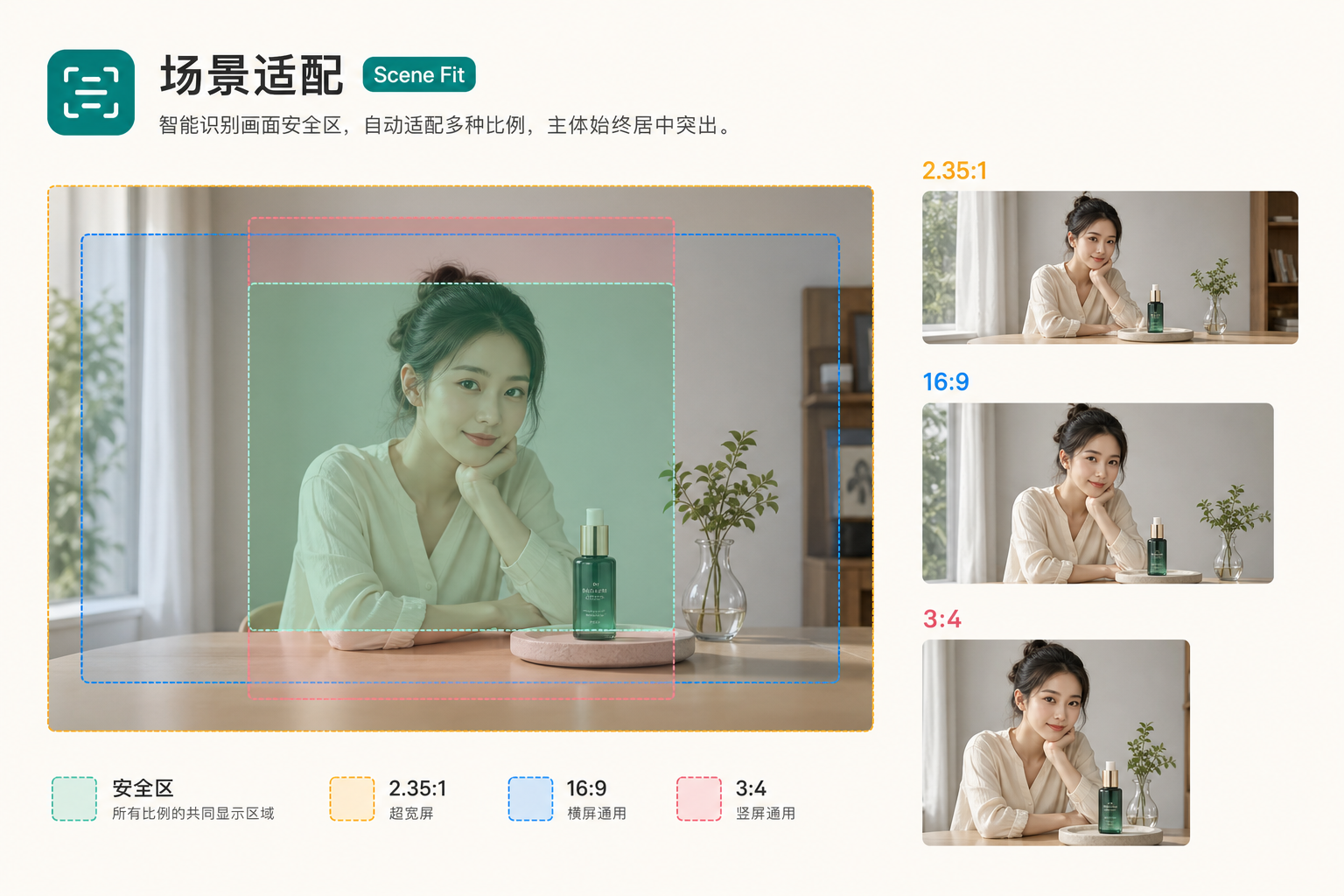
同一篇内容,封面常被裁成多种比例。以微信服务号为例:
| 展示位置 | 常见比例 | 形态 |
|---|---|---|
| 头条大图 / 文章头图 | 约 2.35:1 | 超宽横图 |
| 次条 / 列表卡片 | 16:9 | 横图 |
| 部分列表 / 缩略 | 3:4 | 竖图 |
如果只按其中一个比例构图,换到其他位置时,人物、logo、文案很容易被裁掉。场景适配就是为这类「一图多裁」准备的。
在哪里打开
- 打开画境图片工作台,上传或生成一张图片
- 在左侧工具轨找到 场景适配(与「裁剪」同属发布构图)
- 右侧面板会出现工作模式、发布场景、比例与校验能力
建议:先定发布平台与比例,再调构图;比「先精修再发现裁切不对」更省时间。
两种工作模式
单图兼容(默认)
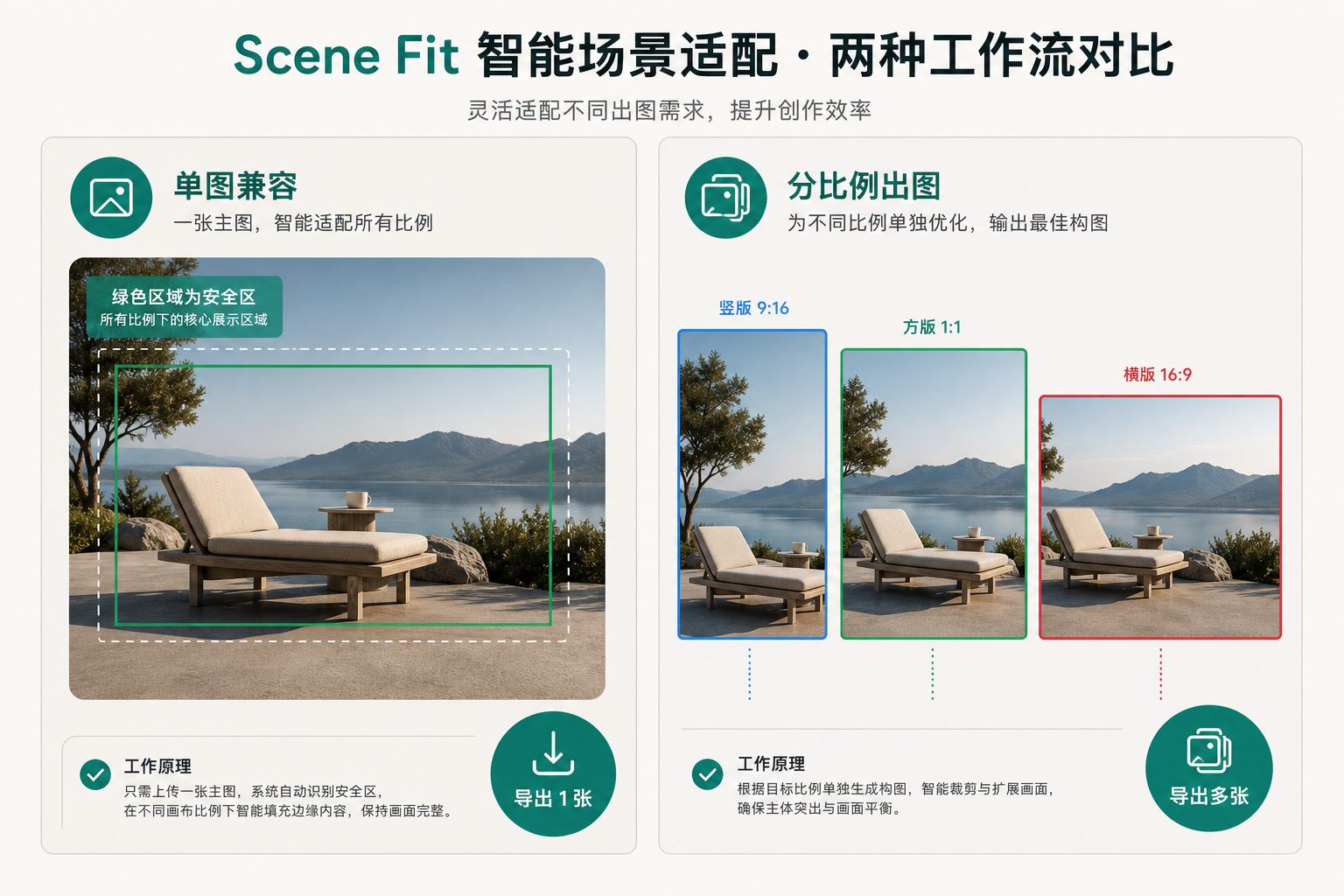
一句话:一张主图,多比例裁切都不丢核心。
适合:
- 只有一张主视觉,要同时兼容多种展示位
- 希望对外只维护一份主图素材
你会在画布上看到:
- 彩色比例框:模拟各比例如何裁切当前主图
- 绿色安全区:所有启用比例裁切后都会保留的区域
- 必保区(可选):标记「绝不能被裁掉」的核心内容
导出结果:1 张完整主图(顶栏下载)。各比例缩略图只用于验收预览。
分比例出图
一句话:每个比例可用不同图,分别导出。
适合:
- 横版、竖版本来就该用不同构图
- 单图怎么裁都无法同时兼顾所有比例
你会在画布上看到:
- 当前选中比例对应的图片
- 各启用比例的彩色裁剪框(可拖边线微调构图)
- 没有公共绿色安全区(因为每张图独立验收)
导出结果:点击 按比例导出,为已绑图的比例各导出一张。
快速上手:单图兼容
步骤 1:上传主图并进入场景适配
上传一张主体清晰、四周略有余量的图,点击工具轨 场景适配。
步骤 2:选择发布场景
在「发布场景」中选择目标平台,例如:
| 场景 | 默认比例 |
|---|---|
| 微信服务号封面 | 2.35:1、16:9、3:4 |
| 小红书封面 | 3:4、1:1 |
| 抖音封面 | 9:16、1:1 |
| B 站封面 | 16:9、4:3 |
| 电商主图 | 1:1、3:4 |
| 自定义比例 | 自行勾选 |
选择后,画布会按该场景的比例叠加预览框。
步骤 3:勾选需要兼容的比例
在「兼容比例」里勾选你真正会用到的比例。
启用得越多,绿色安全区通常越小——只勾必要比例,安全区更大、更好过关。
步骤 4:看懂绿色安全区
- 绿色区域 = 在当前启用比例下,无论怎么裁都会留下的内容
- 把人物脸部、logo、关键文案尽量放进绿区
- 右侧「模拟裁切预览」可点开放大,逐比例验收
提示:单图模式下,裁切锚点固定在画面中心,无需也不支持拖锚点。
步骤 5(推荐):设定必保区
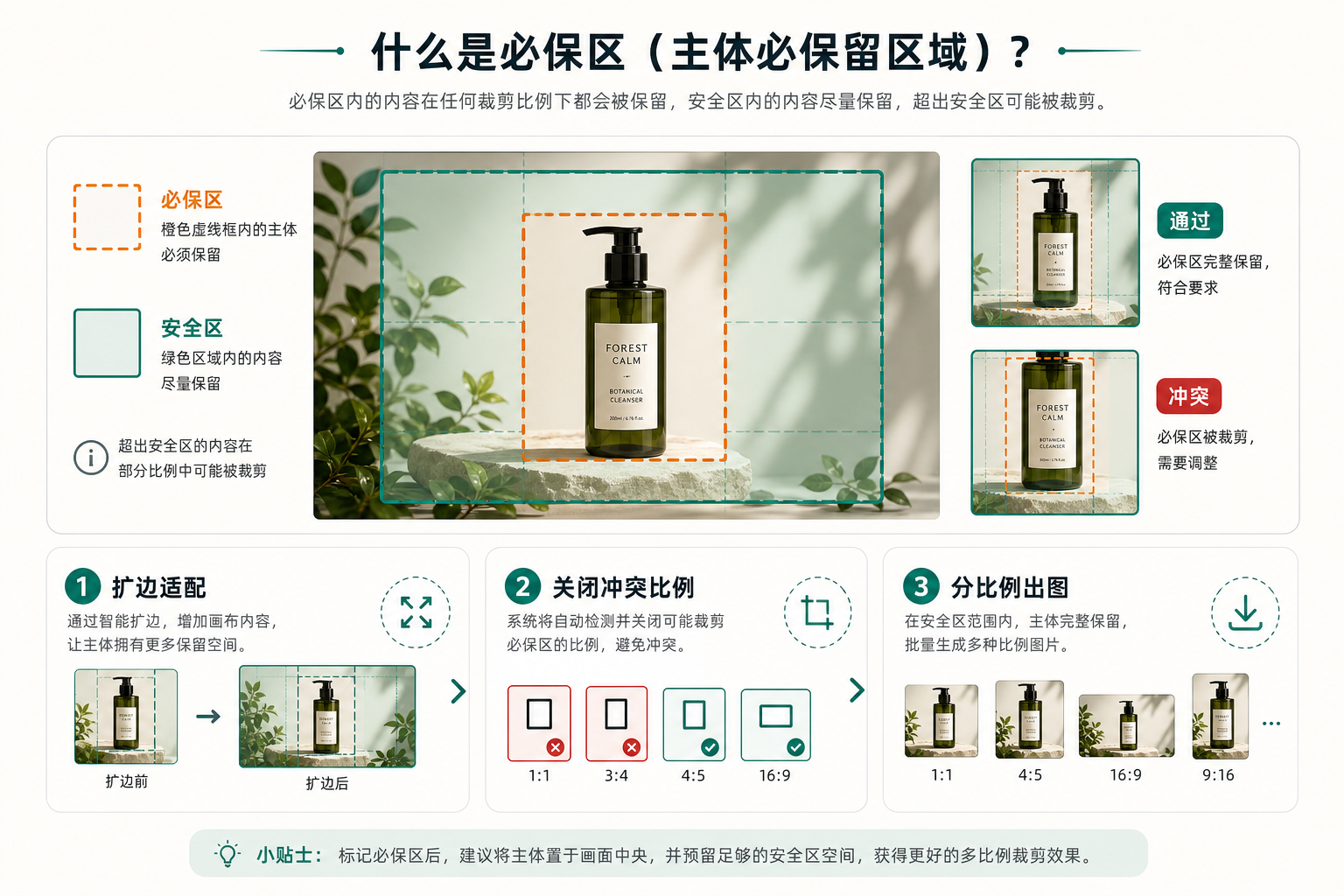
必保区告诉系统:「这些内容绝对不能被裁掉」。
| 操作 | 说明 |
|---|---|
| 自动估必保区 | 首次用本地显著性估算主体;再次点击「重新估算」会尝试更精确的主体识别 |
| 框选必保区 | 在画布上亲手框出核心矩形,估完后仍可拖动微调 |
| 清除 | 清除后按「整图」做校验(与未框选时一致) |
校验结果:
- 绿 / 通过:必保区完全落在安全区内
- 红 / 冲突:至少一个启用比例会裁掉必保区,面板会列出冲突比例
步骤 6:冲突时三选一
| 出路 | 什么时候用 |
|---|---|
| 扩边适配 | 主体很好,只是画幅偏紧——用纯色一键扩边,或用 AI 自然延续背景 |
| 关闭冲突比例 | 某个极端比例其实用不到——关掉后安全区立刻变大 |
| 切换到分比例出图 | 各比例本来就该用不同构图——别硬扛一张图 |
一键扩边(纯色)
按建议量给四周加对称留白,场景预览立即更新,无需切换到「边距」工具。
AI 适配安全区
按同样建议量,用 AI 向四周自然延展画面(不是硬贴色块)。可填写补充描述,例如:
向四周延伸背景,保持光线与风格一致
完成后核心内容应落入安全区;若不满意,可用「用上一版继续」回退再试。
步骤 7:导出
确认各比例预览都满意后,用工作台顶栏 下载,得到 1 张主图。
之后把这张主图投到各平台即可——关键主体已按场景兼容过。
快速上手:分比例出图
步骤 1:切换模式
在「工作模式」选择 分比例出图。
系统会用当前主图预填各启用比例的素材,你可再分别更换。
步骤 2:为每个比例准备图片
- 勾选要导出的比例
- 点击某一比例行,使其处于选中态
- 点击 更换当前比例图片,绑定该比例专用素材
- 状态显示「已绑图」即可
未绑图的比例不会导出,并会在预览里提示空缺。
步骤 3:微调各比例裁切
- 画布上拖动 对应颜色 裁剪框的边线,调整该比例构图
- 裁剪框居中 可一键回到居中裁切
- 右侧「分比例预览」可点缩略图放大验收
步骤 4:按比例导出
点击 按比例导出,系统会为每个「已启用且已绑图」的比例各导出一张成图。
模式怎么选
text
只有一张主图,且希望全平台共用
        → 单图兼容

横/竖本来就要不同画面
        → 分比例出图

单图绿区过小、必保区总冲突
        → 先关用不到的比例;仍不行再切分比例出图
模式可随时切换:
- 单图 → 分比例:当前主图会填入各启用比例
- 分比例 → 单图:以当前选中比例的图作为新主图,锚点重新居中
内置场景一览
| 场景名称 | 典型用途 |
|---|---|
| 微信服务号封面 | 头条超宽 + 列表横图 + 竖向缩略 |
| 小红书封面 | 竖版封面与方形裁切 |
| 抖音封面 | 竖屏封面与方形裁切 |
| B 站封面 | 横版封面常见比例 |
| 电商主图 | 方图与竖版主图 |
| 自定义比例 | 自行组合比例 |
与「裁剪」的区别
| 普通裁剪 | 场景 · 单图 | 场景 · 多图 | |
|---|---|---|---|
| 目标 | 裁成某一个比例 | 做出能扛住多比例的一张主图 | 为各比例准备独立成图 |
| 怎么验收 | 看一个选框 | 看安全区 + 多比例模拟裁切 | 看每个比例各自成图 |
| 产出 | 1 张(单比例) | 1 张(多比例兼容) | N 张(每比例一张) |
场景适配不替代单比例精修:若最终只发一个比例,直接用「裁剪」往往更干脆。
AI 能力怎么用
场景面板底部提供两个入口(会跳到「生成」工具并带上场景约束提示):
| 入口 | 作用 |
|---|---|
| 图生图调整核心 | 基于当前图优化构图,使主体更适合当前场景 |
| 按场景生成 | 按场景推荐画幅与约束,直接生成新画面 |
单图模式下还可使用 AI 适配安全区(见上文「扩边适配」),专门解决「主体不错但画幅不够」的问题。
常见问题
Q:绿色安全区很小,甚至提示无法形成安全区?
A:启用比例过多或画幅过窄时会出现。减少勾选比例,或换更大画幅 / 先扩边再校验。
Q:单图模式为什么不能拖锚点?
A:单图兼容以画面中心为公共裁切锚点,保证各比例预览一致、结果可预期。需要偏心构图时,请用分比例出图,或先用裁剪 / 生成调整主体位置。
Q:模拟裁切预览和最终下载是不是一样?
A:单图模式下,预览是各比例「模拟裁切」验收图;顶栏下载仍是完整主图。分比例模式下,「按比例导出」才是各比例成图。
Q:必保区一定要画吗?
A:不是必须。未设定时按整图校验;想硬性保护人脸、logo、文案时,建议自动估或手动画框。
Q:一键扩边和 AI 适配安全区怎么选?
A:要快、背景简单 → 纯色一键扩边;要自然延展、可发布到视觉敏感渠道 → AI 适配安全区。
Q:分比例导出时有的比例没有文件?
A:该比例未绑图会被跳过。先选中比例并「更换当前比例图片」。
推荐工作流(可直接照做)
微信服务号封面(最常见)
- 上传主图 → 场景适配
- 场景选「微信服务号封面」,模式保持 单图兼容
- 自动估或框选必保区(人脸 / 标题 / logo)
- 看绿区与三份模拟裁切;有冲突则一键扩边或 AI 适配
- 下载 1 张主图,上传到服务号各封面位
小红书 + 抖音双端
- 若两套视觉不同:切 分比例出图
- 小红书场景下为 3:4、1:1 分别绑图并微调
- 再切抖音场景,为 9:16、1:1 绑图
- 分别 按比例导出
(也可用「自定义比例」一次勾选你真正需要的组合。)
小结
| 记住这三点 | |
|---|---|
| 绿区 | 单图模式下,各比例都会保留的内容 |
| 必保区 | 你真正不能丢的核心;冲突时有三条明确出路 |
| 两种交付 | 单图导出 1 张;分比例导出多张 |
把「平台会怎么裁」前置到编辑阶段,封面返工会少很多。