
智填更新:模板更好导,表头可重建

用智填填表,步骤还是这几步:上传模板和资料 → 自动填好 → 改一下标黄的格子 → 导出 Excel。
模板一直都可以不选——只传发票、PDF 也行,系统会按第一份资料帮你建好表格并填写。这次主要改了 填得更准、模板更好导入,以及 表格列不够时好补救。
一、备注里的信息,现在能填进对的列了
发票底部的「备注」里,经常塞着好几件事:谁乘机、飞哪段、航班号 等。如果你在 Excel 里单独有一列「乘机人」,又告诉智填这列对应「备注」,以前容易把整段备注原样复制进去。
现在会这样:
- 智填会看这一列叫什么,从备注里只取相关的那一句(比如只填姓名,不填整段行程)
- 如果填出来还是整段备注,格子会标黄提醒你核对,不会悄悄算填对了
- 需要你自己指定对应关系时,任务页会出现 「补齐字段映射」,看清「这一列 ← 资料里哪一块」后,点 「确认并继续提取」 即可
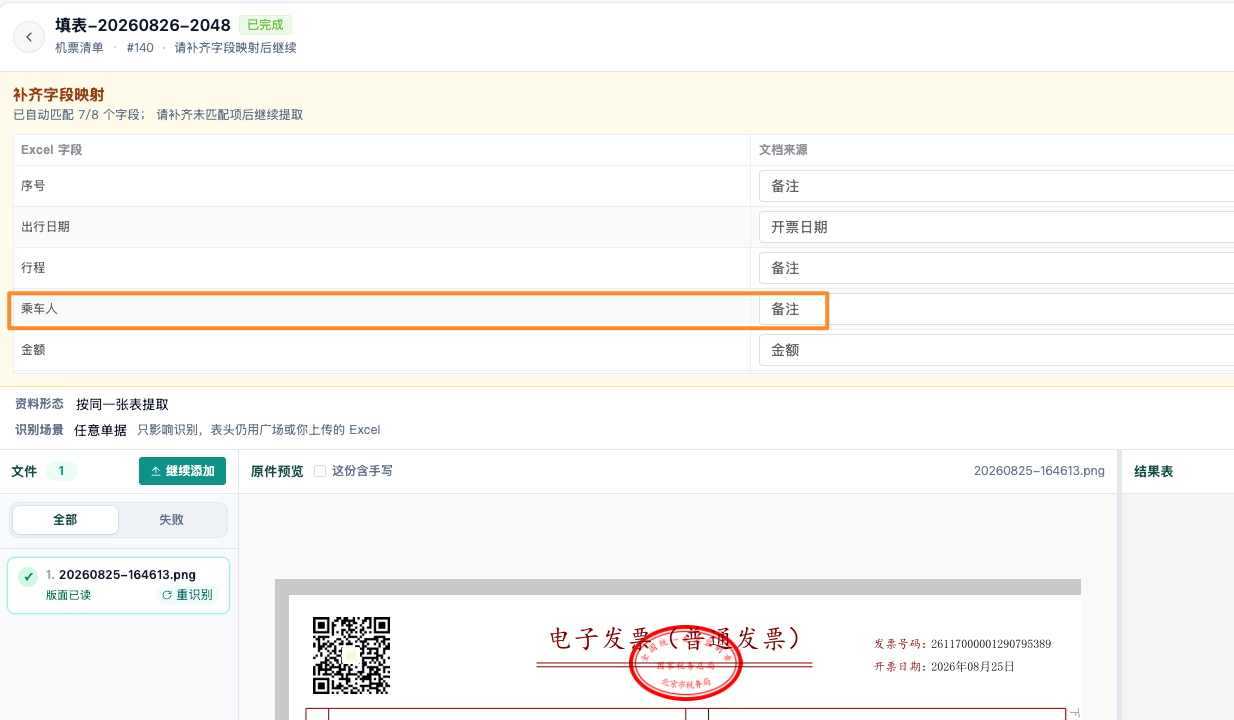
怎么用: 模板里建好「乘机人」等列 → 填表 → 若出现补齐提示,核对一下 → 确认继续。
二、导入 Excel 模板:列名识别更准
以前: 上传 Excel 做模板,系统默认第一行就是列名。表格上面若有标题、说明,真正的列名可能在下面,后面就容易填错列。
现在:
- 「上传 Excel」改成了 「导入模板」,会结合整张表的内容来认列名
- 认得不理想会有提示,保存前可以在页面上改
- 新增 「创建模板」:没有 Excel 也能自己一列列填好,存下来下次直接用

怎么用: 打开「模板」→「导入模板」上传 Excel,或「创建模板」手工录入 → 保存 → 填表时选用。
三、结果表列太少?一键重建
不选模板、或从资料自动建表时,有些复杂表格(上面好几行标题、有合并单元格等)可能只建出很少几列,明细填不全。
现在:
- 任务页会提示 「表格可能未完整还原」
- 可以点 「按原表重建表头并重抽」,按资料里更完整的表格重新建列、重新填

注意: 重建会清空已有结果,你改过的格子也会被覆盖,点之前会再问你一次。
四步上手
- 有自己的 Excel 列名 → 「模板」导入或创建 → 「开始填表」时选用
- 没有模板 → 「开始填表」只传资料就行(一直都可以)
- 改一下 → 任务页看标黄的格子;备注相关列留意有没有补齐提示
- 导出 → 结果表上方导出 Excel